

实战案例
在手机上看 Bot 干活、随时审批
大多数 Agent 工具都得坐在电脑前盯着。OpenMausBot 的活在服务器上干,你在哪儿都能看。 在地铁上打开手机,能看到 SEO Bot 刚推完日报、研究 Bot 正在查资料、另一个 Bot 在等你批准一条命令。点一下 允许一次,它就接着干。
手机上能做什么
Section titled “手机上能做什么”| 手机浏览器(用「完全访问」的配对码配对) | 原生 iOS App | |
|---|---|---|
| 和任意 Bot 聊天、派新任务 | 能 | 能 |
| 处理审批卡片 | 能 | 能 |
| 查看进度和历史、按停止 | 能 | 能 |
| 新建 Bot、改模型、连接应用 | 能,和电脑上一样 | 不能,要在网页版里做 |
| App 关闭后收到提醒 | 不能 | 不能(只在打开时或刚切到后台时提醒) |
手机只是遥控器,关掉手机,Bot 照样在服务器上干活。

-
服务器要有一个手机能访问到的地址。 推荐用 Tailscale:不暴露到公网,个人使用免费。你的 AI Agent 可以帮你配好,见如何从手机和笔记本连上服务器。
-
手机装 Tailscale,登录同一个账号。
-
在电脑上生成手机的配对码。 打开 设置 → 电脑 → 这台服务器,在配对那里选 完全访问(默认)或 仅聊天和审批,再点 生成配对码。服务器有公网地址(比如 Tailscale 地址)时会显示二维码和链接;没有的话只给一个代码,在手机上打开服务器地址的
/pair页面输入。代码 10 分钟内有效,只能用一次。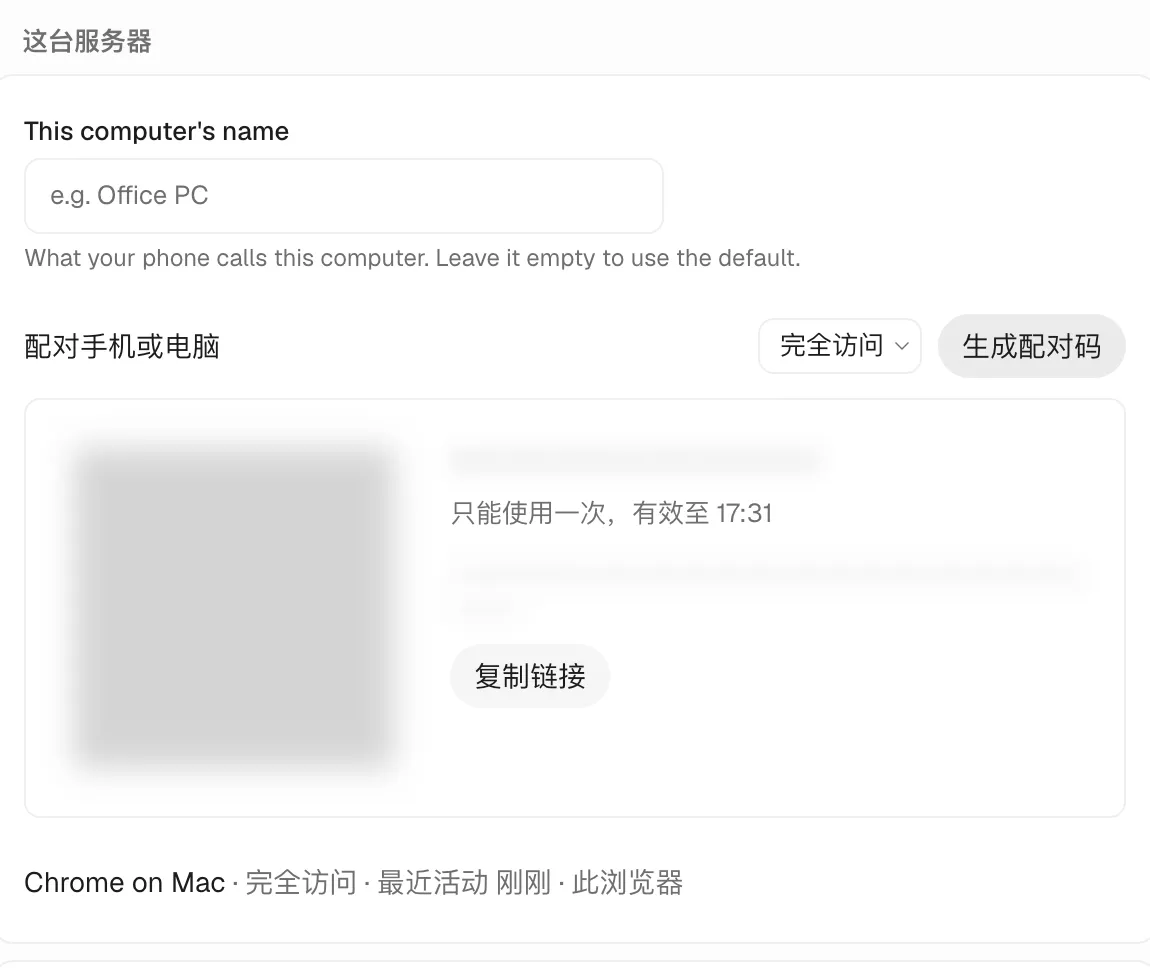
-
在手机上打开配对链接。 想要接近 App 的体验,用 Safari(iPhone)或 Chrome(Android)打开后添加到主屏幕。网页版和 iOS App 关闭后都收不到提醒,需要时自己打开看。
- 想把关的 Bot 设成先问我。新 Bot 默认是 直接执行。哪个 Bot 的操作你想先过目,就在它的机器人设置里选 先问我,手机上批卡片很方便。跑例行任务的 Bot 保持直接执行,否则没人在时它会卡在审批卡片上。
- 定时任务有结果才汇报。手机上的消息越少越好,写法请参阅追踪 X 热门讨论。
- 每天自动推送的 GSC 日报:多账号、多个站点的数据,每天 9 点合成一份日报推到飞书群。
MausBot Guide 是独立的非官方社区教程站,与 Supamaus Software Private Limited 无隶属关系。OpenMausBot、MausBot 名称及吉祥物是其各自所有者的商标。