

操作指南
如何用团队文件批量配置 Bot
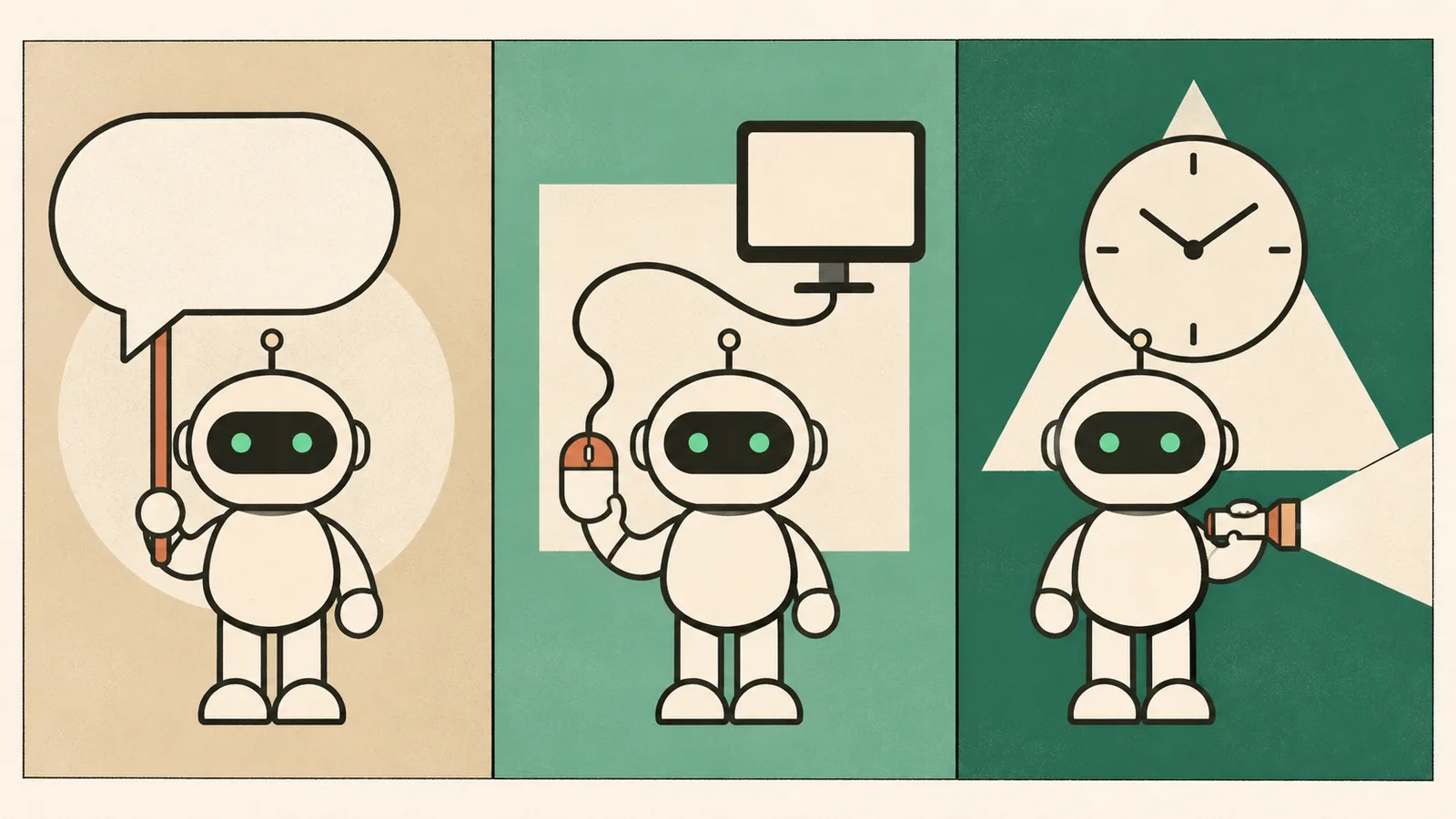
一个什么都干的 Bot,每一轮都要带着全部工具。更好的做法是用几个 Bot,各负责一类事,各配合适的模型和电脑。
- 一台 OpenMausBot 服务器,这台电脑能用
ssh myserver登录(见如何用家里的小主机 24 小时跑 OpenMausBot)。 - 至少登录好一个引擎(见如何在服务器上登录引擎)。
下文的 myserver 是服务器的 SSH 别名,<…> 是要换成你自己的值。
| Bot | 模型 | 工具 | 用来干什么 |
|---|---|---|---|
| 聊天 Bot | 快、便宜,低思考强度 | 不给电脑 | 问答、写作、总结 |
| 操作 Bot | 强模型 | 浏览器 + 一台电脑(本地 VM) | 操作网页、截图,以及任何需要“看”的事 |
| 巡检 Bot | 最便宜的模型 | 定时任务需要什么就给什么 | 定时检查,有变化才汇报 |
为什么要分开:Bot 有的每个工具都会写进每一次提示词。不需要电脑的 Bot 不给电脑,提示词就更短。想再收窄工具,用下面表格里的 tools: 字段;Claude、Codex 这类引擎只能用它限制 MCP 工具,而且它不是文件或 shell 的权限隔离。详见为什么 Bot 一个任务要跑几十分钟。
交给 AI Agent
Section titled “交给 AI Agent”OpenMausBot 支持用团队文件配置,所以 Agent 不用点任何界面就能建好 Bot。
在我的 OpenMausBot 服务器(ssh 别名 "myserver")上,用 `openmausbot team export` / `team apply` 建三个 Bot:
- "聊天 Bot":模型 <快模型>,effort: low,computer: off,approval: ask。- "操作 Bot":模型 <强模型>,computer: vm,approval: ask。- "巡检 Bot":模型 <最便宜的模型>,computer: browser,approval: full(它无人值守运行,没人能批审批卡片)。
先把当前团队导出成文件,应用之前用 team apply --dry-run 把会改什么给我看。然后给“巡检 Bot”建一个定时任务:每个工作日早上 9 点(按我的时区),检查 <要检查什么>,有变化才发一条简短总结。最后用 `openmausbot run "<Bot 名>" "<一个小任务>"` 证明每个 Bot 都能干活,把回复给我看。
团队文件长什么样
Section titled “团队文件长什么样”

团队文件描述整个工作区:有哪些 Bot、各自的模型、审批级别和电脑、常驻指令,有哪些房间,以及用到的引擎。下面是一个完整的例子。模型、目录和技能文件都要换成你服务器上真实存在的:
version: 1
defaults:                     # 没单独写这个字段的 Bot 都用这里的值  approval: full              # 无人值守的 Bot 没人在旁边批卡片  computer: off  cwd: /home/bot/work
teams:  - name: Content    brief: |      数据、文案、配图是分开的活;交接的时候一定写清楚结果和文件放在哪。
bots:                         # 至少一个  - name: Chat    team: Content    model: claude/claude-sonnet-5         # 引擎实例/模型,换成 `openmausbot models` 列出的    effort: low                           # none | low | medium | high | xhigh | max    approval: ask    computer: off    soul: |                               # 常驻指令:每一轮都会带上      你负责日常问答和写作。回答简短,结论放在最前面。
  - name: Patrol    team: Content    model: opencodeGo/opencode-go/deepseek-v4.1-flash    approval: full    computer: browser    cwd: /home/bot/work/patrol          # 服务器上的绝对路径;写 ~ 会被拒绝    skills:      - { file: skills/report/SKILL.md, enabled: true }   # 路径相对于这个文件    soul: |      你负责定时检查。有变化才汇报;没有变化只回一句。
  - name: Operator    team: Content    chief: true                           # 每个团队一个 Chief of Staff(总协调机器人)    model: antigravity/gemini-3.8-flash    approval: ask                         # 这个会碰生产环境    computer: vm    cwd: /home/bot/work/ops    browser: { enabled: true, profile: guest }    soul: |      你负责需要看屏幕的活。碰生产环境之前先问,并在审批请求里说清你要执行什么。
rooms:  - name: Weekly    team: Content    members: [Chat, Patrol, Operator]     # 写 Bot 的名字    brief: 每周一,把上周的数字和下周的选题放在这里。    responder: mentions                   # everyone | mentions | 某个 Bot 的名字
例子里没细讲的几个字段:
| 字段 | 说明 |
|---|---|
engines: |
可选,需要完全访问权限。密钥必须写成 { env: 变量名 } 或 { file: 路径 };直接写在文件里的密钥会被拒绝 |
defaults: |
对每个没单独设置该字段的 Bot 生效 |
approval: |
新建的 Bot 默认是 full(公司托管的共享工作区默认 ask)。无人值守的 Bot 怎么设,见审批级别 |
cwd: |
必须是服务器上存在的绝对路径;~ 会被拒绝,因为它在服务器上可能指别的地方 |
soul: |
常驻指令,最多 24,000 字节;也可以用 { file: 路径 } 放到单独的文件里 |
tools: |
{ allow: [...] } 或 { deny: [...] } 收窄 Bot 能用的工具;写 {} 表示全部工具,不写则保持现状。Claude、Codex 这类引擎只能限制 MCP 工具(mcp:服务器:工具) |
prune: true(写在团队上) |
只有标了这一项的团队,--prune 才会删掉文件里不再列出的 Bot 和房间 |
应用团队文件时要知道这几点:
- 可以先预览,只看会改什么,不真的改。
- 按名字匹配 Bot,改名时用
was:指认原来的名字。文件里没写的字段保持原样。 - 某一步被拒绝时它会停下,告诉你已经做了什么,再执行一次会接着做。
- 默认不会删 Bot 和房间,只有标了
prune: true的团队才能在应用时要求删除。
让其他 Agent 给 Bot 派活
Section titled “让其他 Agent 给 Bot 派活”给 Bot 派活不一定要打开 App。Claude Code、Codex、OpenCode 都可以把活派给你的 Bot,并等待结果。把这段发给你的 AI Agent:
用 `openmausbot mcp` 把我的 OpenMausBot 服务器(ssh 别名 "myserver")接成 MCP server,加到你自己的 MCP 配置里。然后让「<Bot 名>」做一件小事:<任务>,等它完成后把结果给我看。日常使用建议
Section titled “日常使用建议”- 一件事一个会话,每个任务开一个新会话。
- 审批级别要明确设置。新建的 Bot,不管是在界面里建的还是用团队文件建的,默认都是
full(界面上叫「直接执行」;公司托管的共享工作区默认ask),所以每个 Bot 都写上approval:。跑例行任务的 Bot 如果是ask,遇到要审批的操作就会停下来等没人批的卡片,等超时还会停止;碰不到敏感东西的用full。想先过目的 Bot 用ask(先问我)。edits(自动接受编辑)只有 Claude、Antigravity、Grok 等引擎提供,OpenCode 和 Codex 没有。如果服务端跑在你的 Mac 上,Bot 以你本人的身份运行,更要从严。 - 自托管服务器上没填密钥时,已连接的应用会提示「尚未设置已连接的应用」,要先在 设置 → AI → API 密钥 → 应用与工具 里填 Composio 项目密钥。在那之前,用 CLI 往往更简单:在服务器上装
gh,用一次性代码在浏览器里登录一次,Bot 马上就能用 GitHub。注意:自托管的 Composio 密钥只能调用应用的工具,暂时不能监听应用事件。“当某件事发生时”这类需求用 webhook。
MausBot Guide 是独立的非官方社区教程站,与 Supamaus Software Private Limited 无隶属关系。OpenMausBot、MausBot 名称及吉祥物是其各自所有者的商标。