

核心概念
审批级别:Bot 动手前会问你什么
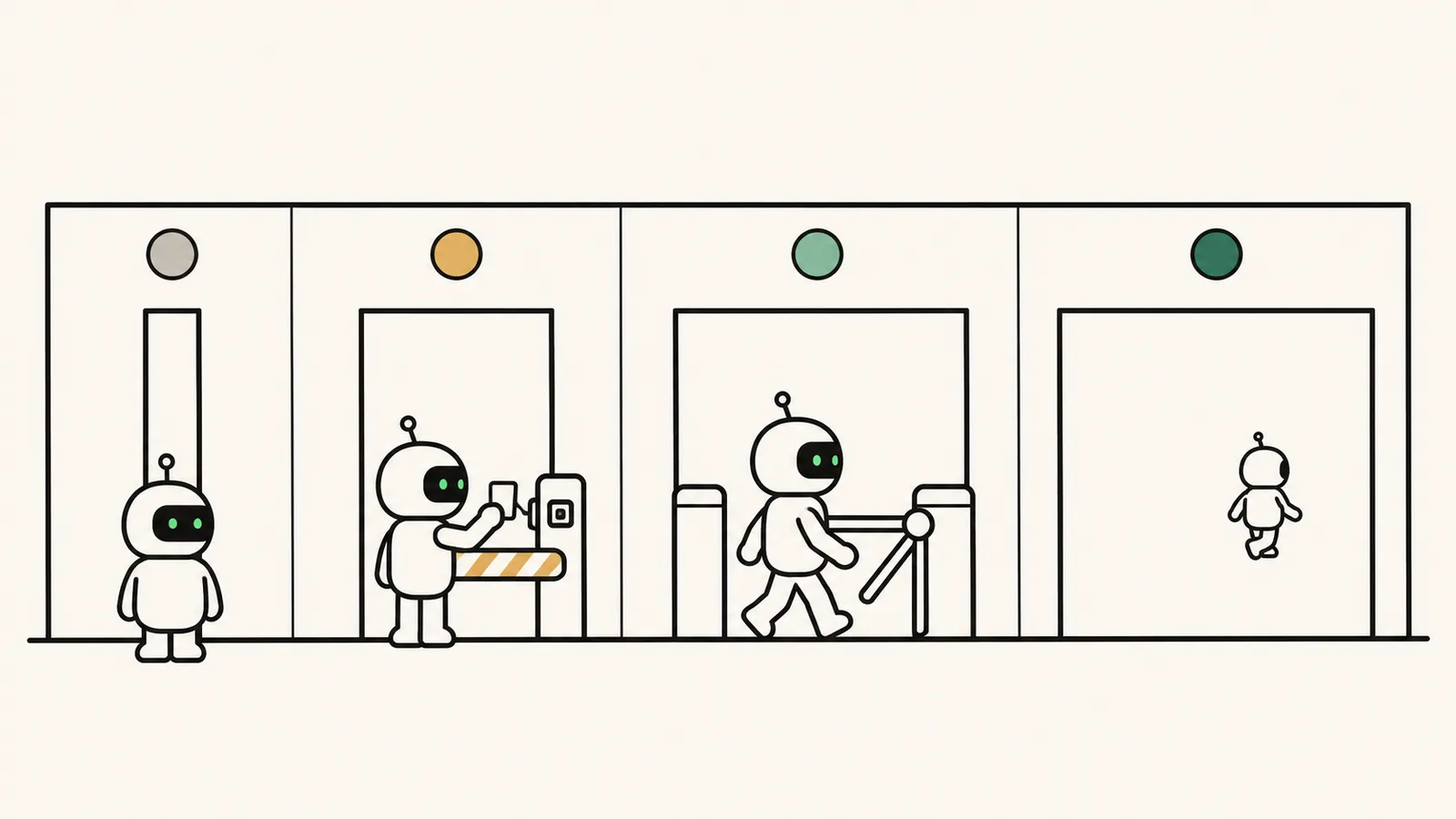
新建的 Bot 默认不问你,直接做。 执行命令、改文件、操作电脑,都不会先弹卡片。这是 OpenMausBot 自己的默认设置,没单独设过级别的 Bot 新开对话也一样。公司托管的共享工作区是例外,那里默认是「先问我」。
这篇讲四档分别拦什么、什么样的 Bot 该设哪一档,以及怎么改。看完你就能判断:万一某个 Bot 出了岔子,最坏能弄坏什么。
两种界面,两套名字
Section titled “两种界面,两套名字”OpenMausBot 有简洁和高级两种界面,同一档在两边叫法不一样。第一次在一台设备上打开 App,默认是简洁模式;升级前就在用的设备,会保留原来的高级模式。在 设置 → 通用 → 高级模式 可以随时切换,只影响当前这个浏览器或桌面 App。
| 简洁模式 | 高级模式 | 团队文件里写 | 它会问你什么 |
|---|---|---|---|
| 先问我 | 请求批准 | ask |
用引擎自己的受监督模式:通常执行命令、改文件之前都问(Codex 例外,见下)。最保守的一档 |
| 自动接受编辑 | 自动接受编辑 | edits |
改文件不问,其他操作仍可能要问。只有 Claude、Grok、Antigravity、Qwen、Gemini 提供 |
| 替我决定 | 代我批准 | auto |
交给引擎自带的自动审核:常规操作放行,拿不准的问你,联网搜索不问。Codex、Claude、Cursor、Grok、Qwen 支持自动审核,能不能用还看模型和账号;用不了时退回到询问,已保存的授权和其他豁免照样有效 |
| 直接执行 | 完全访问 | full |
不问。新建 Bot 和新对话的默认值 |
表里说的是引擎发来的常规审批请求。有几类例外不归它管:Bot 读自己的文件,满足下文的条件时任何级别都不问;Bot 改自己的设置在任何级别都直接生效;登录、验证码、付款、密钥这类只有你能处理的事总会来问你;通过已连接的应用发送内容另有一道确认。下面几节分别讲。
Antigravity 是个例外:它的菜单里写的是「自动(完全访问)」,没有自动审核,选它就等于直接执行。
另外,Codex 还有一档 自定义,直接沿用你 Codex 的 config.toml 里的审批和沙箱设置,只能在桌面 App 里选。
有几点容易搞错:
- 「自动接受编辑」不是所有引擎都有,OpenCode 和 Codex 没有这一档。
- Codex 上「先问我」本身就能改文件,它是在自己工作目录的沙箱里改,所以没有单独一档「自动接受编辑」。
- Bot 改自己或队友的资料、模型、技能、团队设置和团队记忆,在任何级别都会立刻生效,不弹审批卡片;撤销有意义的改动,会给你一条带撤销按钮的提示。删除队友也走这条路。唯一的例外是 MausBot Cloud 上由访客或 webhook 发起的对话:那里的改动要等主人确认。
「直接执行」管不到的事
Section titled “「直接执行」管不到的事”- 系统的隐私权限、登录、验证码和多重验证。
- 服务商那边的账号和权限,以及工作区和团队的所有权。
- 电脑共享的授权。它只决定「要不要弹审批卡片」,不会替你登录,也不会替你开通权限。
- 登录、验证码、付款、密钥和你自己的账号这类事,它还是会来找你。其他问题如果出在别的 Bot 派下来的工作里,派活的 Bot 可能替你回答。「直接执行」不代表它什么都能自己搞定。
通过已连接的应用发送内容(邮件、消息、邀请、付款)另有一道确认,由 Bot 的「代你发送内容」决定:选「每次都询问」,每次发送都要你点头。选「无需询问,直接发送」,直接发出。没设过的话就看审批级别:「直接执行」下直接发,其他级别会单独问你。这个设置在高级模式的 权限 里。读邮件和写草稿不算发送。
有些事任何级别都不问
Section titled “有些事任何级别都不问”Bot 读自己的文件,满足下面的条件时通常不需要批准:它的指示(文件是 SOUL.md)、技能和每个保存过的版本、记忆、会话目录。前提是命令只由普通的词组成,用的是受支持的参数和写法,并且是 cat、head、tail、grep、rg、sed -n、ls、wc、nl、stat 这类只读命令,或者 Claude 的 Read、Grep、Glob、LS、NotebookRead,而且所有路径(跟随链接之后)都在它自己的目录里。
命令里只要多了管道、重定向、第二条命令、变量或通配符,就会照常按级别处理。别人(访客)的回合不享受这项豁免,按「先问我」处理,因为那个目录里存着主人的记忆。
在你自己的电脑或服务器上,每个 Bot 的命令都以运行 OpenMausBot 的那个系统账号执行。到了「直接执行」,那个账号能读的文件 Bot 都能读,包括 SSH 密钥。所以与其指望审批级别,不如把 Bot 放到一个专用账号上:只要那个账号读不到你的个人文件,Bot 在这台服务器上执行的命令也就读不到。不过 Bot 如果被允许操作别的电脑、或者连了应用,还能通过那些途径碰到别处的资料,要另外看。
哪种 Bot 该用哪一档
Section titled “哪种 Bot 该用哪一档”| 这个 Bot 干什么 | 建议 |
|---|---|
| 跑定时任务、由 webhook 触发、无人值守 | 直接执行(完全访问),前提是它碰不到生产环境、个人文件和凭据,碰得到的看下一行。定时任务和 webhook 触发的回合也按 Bot 的级别运行,设成「先问我」,遇到要审批的操作就会停下来等一张没人批的卡片,引擎等超时还会直接停止 |
| 会碰生产环境:能部署、能动数据库、能改线上配置 | 至少 先问我(请求批准),或者只给它一个只能读的账号 |
| 日常聊天、写东西、查资料 | 直接执行也行;想更稳就设先问我,代价是多点几次 |
| 装在你自己的 Mac 上 | 从严。Bot 以你本人的账号运行,能读到你的个人文件 |
没人看着的 Bot 没法先问你。 定时任务跑到一半停下来等人,比不跑还糟。所以别把所有 Bot 都设成最保守,把能碰生产环境的和碰不到的分开,前者管严,后者放开。


图里「要紧的东西」指生产环境,也包括这个 Bot 能碰到的个人文件、账号和凭据。
改一个 Bot 的默认级别:
- 打开和这个 Bot 的对话,点顶部中间的 Bot 名字,右边会打开它的资料。
- 点资料右上角的齿轮图标,进入 机器人设置。
- 找到 「Bot 名」行动之前 这张卡片,点 先问我 或 直接执行。切到另一档时,这个 Bot 所有已有的对话也会一起改。
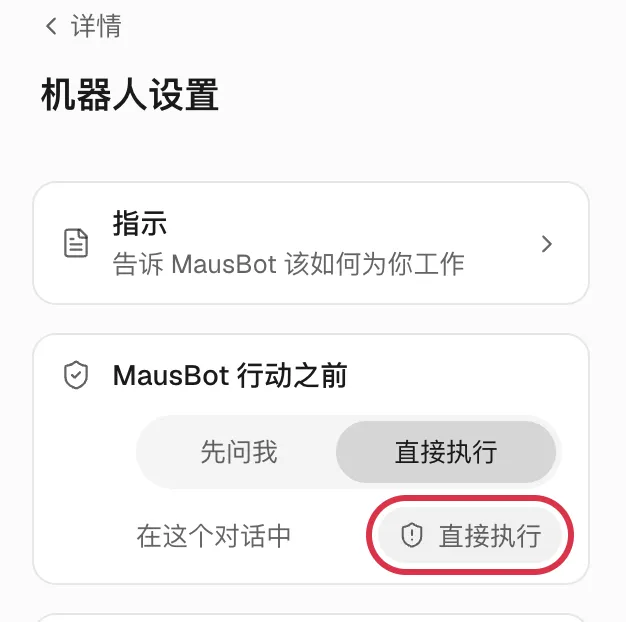
这里只有两档可点。Bot 如果正处在「自动接受编辑」或「替我决定」,会多出一格灰色的显示当前级别。
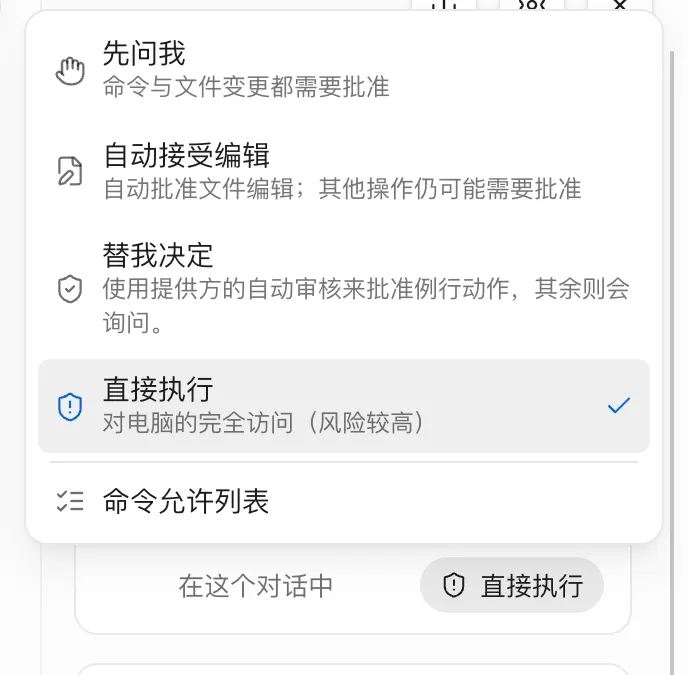
只改这一段对话: 上图红框里的按钮,就是 在这个对话中 右边那个,显示的是当前对话用的级别。点它会弹出菜单,可选的档位取决于引擎和运行环境,选完只影响这一段对话:
- 在左侧栏点 Bot 右边的 …,选 编辑资料。
- 展开 权限,在 批准层级 里选。
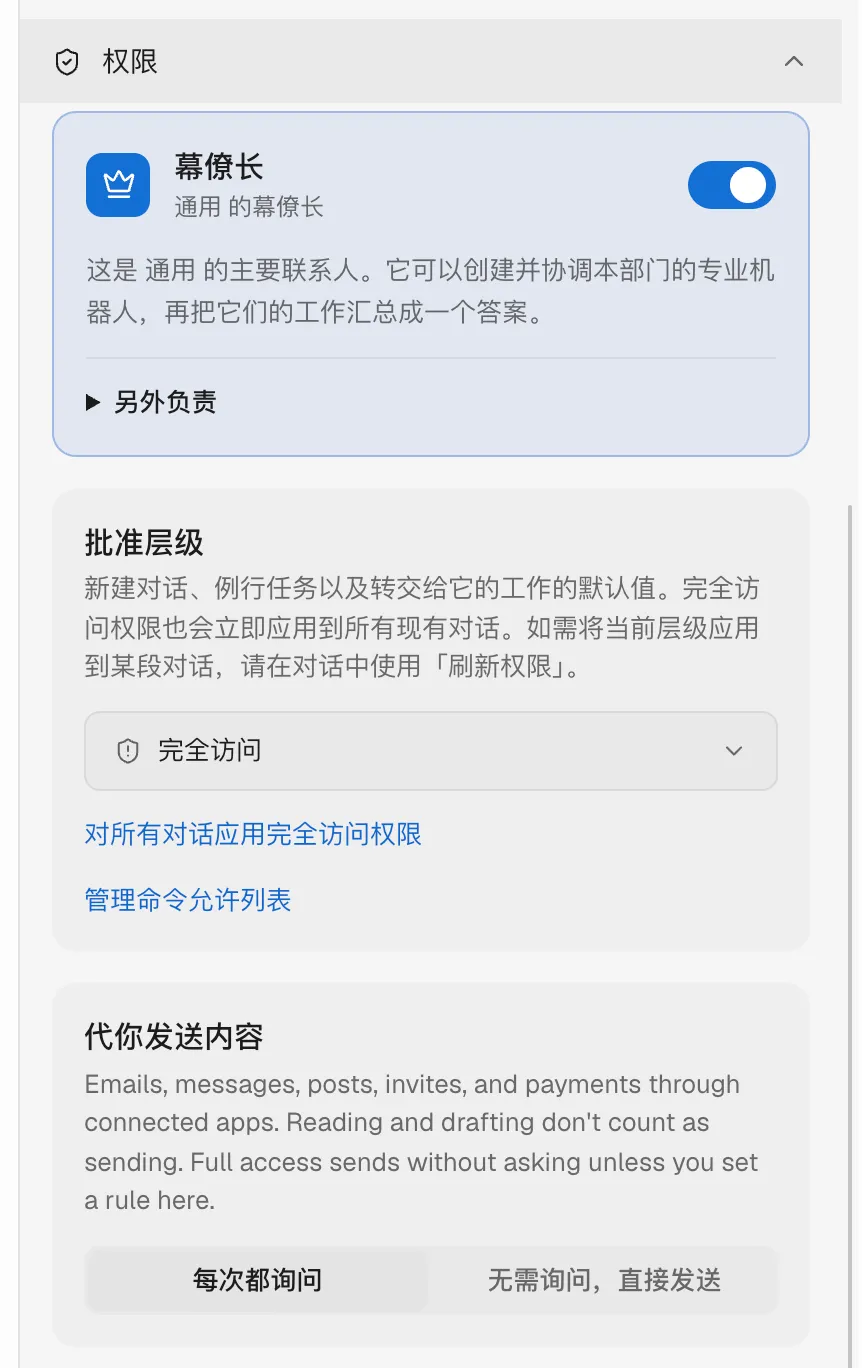
高级模式里这样改的是新对话、例行任务和转交给它的工作的默认值。选「完全访问」会立刻用到所有已有对话;选其他档,已有对话保持原来的级别。只改一段对话,用对话输入框旁边的审批按钮。
一次改很多个
Section titled “一次改很多个”- 整个部门:侧边栏部门菜单里的 为此部门的所有机器人设置…,会先列出每个 Bot 会变成什么,再逐个保存,改到的 Bot 所有对话都会改。引擎不支持这一档的 Bot 会被跳过,结果里会写原因。
- 批量:用团队文件,每个 Bot 写一行
approval:。
Bot 正在干活时改级别也会生效,生效时机看引擎:
- 接口类引擎(OpenAI 兼容接口、Grok API、Mistral 等):下一次工具调用起生效,调高调低都一样。
- 自带权限模式的引擎(Codex、Claude、Cursor、Antigravity、Qwen Code、Gemini CLI 等):调到「直接执行」从下一次请求起生效。调低,或在另外三档之间切换,一般从下一轮开始。
- 由 OpenMausBot 代答审批的 Agent(OpenCode、Kimi 等):下一次请求起生效。
已经弹出来的卡片仍然要你处理,已经在跑的动作会跑完。例外:从「直接执行」紧急降回「先问我」并应用到所有对话的那条路径,会立刻撤销权限,并停掉这个 Bot 正在跑的那一轮。
审批卡片上有什么
Section titled “审批卡片上有什么”执行命令、改文件、调用工具的卡片上有 允许一次 和 拒绝。按请求的类型,最多再多一个 始终允许 按钮。按钮上的字都一样,管多大范围要把鼠标停在上面看提示,分三种:
- 调用你配置的自定义 MCP 服务器上的读取类工具时:以后这个 Bot 用同一个引擎实例再调这个工具,不再问你;改了服务器的命令、地址、请求头或凭据就失效。写入类工具、操控电脑、访客的回合都没有这个选项。
- 执行命令时(提示叫「始终允许此命令」):这个 Bot 以后用同一个引擎、在同一个文件夹里跑一模一样的命令,不再问。
- 引擎支持时(提示叫「本次会话一律允许」):在这次会话结束前,引擎不再就这个动作问你。API 类引擎没有自己的会话,这项允许只对这个 Bot、这个工具、这个服务器、这段对话剩下的部分有效,记在内存里,服务器重启后就失效。
点 拒绝,Bot 会看到被拒绝。每次批准都会记进决定日志,包括那次是「没人在键盘前」的定时任务、webhook 或其他 Bot 发起的。
想全部用「直接执行」的话
Section titled “想全部用「直接执行」的话”至少做到两件事:Bot 用专用账号运行,以及别让它有机会碰生产凭据。这两点比审批级别更管用。
让 AI 帮你审一遍
Section titled “让 AI 帮你审一遍”读一下我的 OpenMausBot 服务器(ssh 别名 "myserver")现在每个 Bot 的审批级别:`openmausbot team export --out /tmp/team.yaml`,看其中每个 Bot 的 approval 字段。再查运行 OpenMausBot 的那个系统账号能读到哪些地方(工作目录、主目录、~/.ssh、云服务配置),看有没有部署脚本、云服务密钥、SSH 私钥或数据库连接串;查不到的地方标成「未知」。
给我一张表:Bot、审批级别、工作目录、它能碰到的敏感东西、建议的级别(保持 full / 改成 ask / 换个只读账号),按风险从高到低排序。导出会在 /tmp 写出团队文件和旁边的技能文件,这没关系;不要改任何 Bot 和设置,先只给我看。MausBot Guide 是独立的非官方社区教程站,与 Supamaus Software Private Limited 无隶属关系。OpenMausBot、MausBot 名称及吉祥物是其各自所有者的商标。