

操作指南
如何把 Gmail 连接到 OpenMausBot
连好 Gmail 之后,Bot 可以查收件箱、搜索邮件、写草稿。OpenMausBot 自带这条连接,大多数人用不着建 Google Cloud 项目,也用不着自己搭 MCP。
- 一个能用的 OpenMausBot,桌面版或服务器都行,并且至少有一个 Bot(见快速入门)。
- 能登录你要连接的 Gmail 账号。Google 授权这一步必须你本人来。
- 如果是自托管服务器,还需要一个 Composio 账号。
提示词里的 <…> 要换成你自己的值。
先看你的 OpenMausBot 跑在哪里。用桌面 App 远程连到服务器的,按服务器算。
| 你的 OpenMausBot | 连接由谁提供 | 要填 Composio 密钥吗 |
|---|---|---|
| 桌面安装包 | OpenMausBot 自带的托管服务 | 不用 |
| MausBot Cloud | 套餐已包含 | 不用 |
| 自托管服务器 | 你自己的 Composio 项目 | 要,免费版不用绑卡 |
只有自托管服务器才用自己的 Composio 额度。免费版每月 10,000 次工具调用,用到上限就停(2026 年 11 月官网价格)。
连接方式有三种,建议先用内置连接。
| 方式 | 代价 | 什么时候用 |
|---|---|---|
| 内置连接 | Google 的授权由 Composio 保管 | 默认选它,授权一次就能用 |
| 应用专用密码 | 要开两步验证,生成时选不了权限范围,Google 的说明是它让应用访问你的 Google 账号 | 不想经过第三方,并且接受这个权限 |
| 自建 Google OAuth 或 Gmail MCP | 要建 Google Cloud 项目。应用停留在测试状态时,授权 7 天就过期,每周要重新点一次 | 你要完全自己管理这条连接 |


交给 AI Agent
Section titled “交给 AI Agent”把这段发给 OpenMausBot 里的任意一个 Bot。它能发连接卡片,你点卡片就行。
帮我把 Gmail 连接到这个 OpenMausBot,账户标签用 <personal>。
先检查已连接应用的服务是否就绪:- 已就绪:直接在对话里发 Gmail 的连接卡片。- 还没设置:告诉我去 Composio 拿 ak_ 开头的项目密钥,再发安全输入卡让我填,不要让我把密钥贴到聊天里。
Google 的登录和授权必须由我本人完成,到这一步停下来,告诉我要点什么。不要自己搭 Gmail MCP,不要让我建 Google Cloud 项目,也不要改用应用专用密码,除非我明确要求。
连好之后,只读取最近三封邮件的发件人和主题,证明连接可用。不要发信、改标签或删除邮件。不要在对话里打印密钥。改配置前先备份。改 DNS、路由、时区之前先问我。
最后用一张表告诉我:连接状态、账户标签、这个 Bot 现在能用 Gmail 的哪些工具。
需要你亲自做的
Section titled “需要你亲自做的”自托管服务器:先拿 Composio 项目密钥
Section titled “自托管服务器:先拿 Composio 项目密钥”桌面版和 MausBot Cloud 跳过这一段。
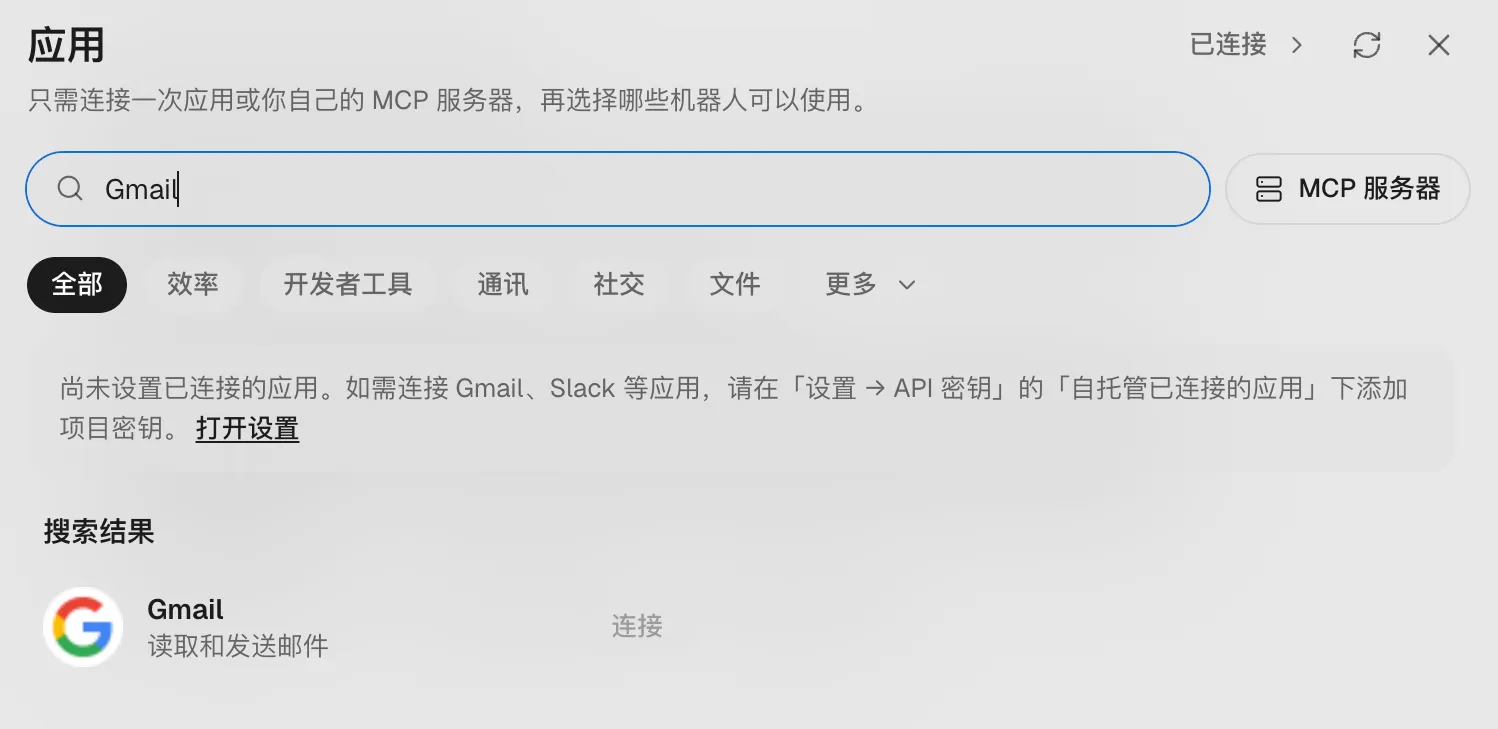
还没填密钥时,连接应用 窗口顶部会有一行提示,所有 连接 按钮都是灰的:
-
打开 Composio 控制台,切到
Platform,选择或新建一个项目,进入Settings → API Keys。 -
新建一个密钥,复制
ak_开头的那一串。默认权限就能用。想要最小权限的话,只需要 Sessions 读写、Toolkits 读取、Connected accounts 读写。 -
回到 OpenMausBot,打开 设置 → AI,展开 API 密钥,在 应用与工具 里找到 Composio 项目密钥,粘贴进去。粘贴后它会自动保存并检查。
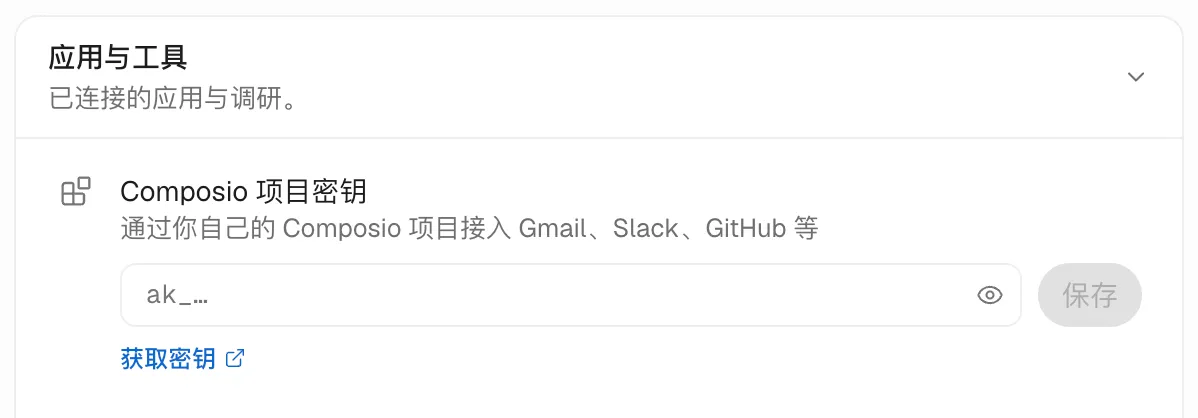
窗口里的提示写的是「自托管已连接的应用」,界面上实际的分组名是 应用与工具。
- 点 App 左下角的 连接应用。已经连过应用,或者用的是高级模式,这个按钮叫 应用。在打开的窗口里搜索 Gmail,点 连接。
- 给这个账户起个标签,比如
work或personal。每个账户都要有标签,以后连第二个邮箱靠它区分。 - 在打开的浏览器页面登录 Google。权限里勾选 Gmail 和查看邮箱地址就够了,联系人、生日、电话这些和收发邮件无关。
- 回到 App,点窗口右上角的 已连接,账户出现在列表里,就连好了。
同一个应用最多连 5 个账户,用 添加账户 继续加。不想用了点 断开连接,它只撤销这一行对应的账户。
限制每个 Bot 能做什么
Section titled “限制每个 Bot 能做什么”Google 的授权页写的是可以阅读、撰写、发送和永久删除邮件。这个范围在 Google 那边调不小,要在 OpenMausBot 里按 Bot 限制。
- 简洁模式:打开 Bot 的 机器人设置 → 可使用的应用,把 Gmail 打开。没打开的应用,这个 Bot 用不了。这里只有开和关:一打开,这个 Bot 就能用 Gmail 的全部工具(读取和写入)。想只给一部分,到高级模式里设。
- 高级模式:在左侧栏点 Bot 右边的 … → 编辑资料,展开 访问,在 已连接的应用 里给 Gmail 选 关闭、读取 或 读取和写入,再展开 Gmail,在 各应用的工具 里按类别勾选。
按这个 Bot 的工作来勾:
| 这个 Bot 的工作 | 建议勾选 |
|---|---|
| 帮你看邮件、写摘要 | 读取 |
| 帮你写回复,由你发送 | 读取、起草 |
| 可以替你发信 | 读取、起草、发送,想清楚再给 |
修改 和 删除 没有明确需要就别给。
对已经授权的 Bot 说:
看看我最近三封未读邮件,只告诉我发件人和主题。它能列出真实的邮件,就说明连接和权限都没问题。Google 这时通常会发一封安全提醒,说你授权了新应用,这是正常的。
- 连接按钮是灰的,提示主机上尚未设置已连接的应用。 自托管服务器还没有项目密钥。按上面的步骤填好,按钮就能点了。
- 在 Composio 里复制错了密钥。
ck_开头的是给 MCP 客户端用的 consumer key,OpenMausBot 要的是ak_开头的项目密钥。把控制台切到Platform,再进项目设置里的 API Keys。那里的Add Custom MCP不用点。 - 应用专用密码一直被拒绝。 应用专用密码是 16 位,复制下来如果带空格,粘贴时去掉,也确认填的不是 Google 登录密码。开了高级保护的账号可能根本看不到这个选项。
- Bot 说这个模型用不了已连接的应用。 设置里会显示「(Bot 名)所用的模型无法使用应用。」(高级模式写的是 这个机器人当前的模型无法使用已连接的应用),给它换一个模型。
- 创建过滤器或设置转发时被拒绝。 报错是
403 ACCESS_TOKEN_SCOPE_INSUFFICIENT。默认连接不申请这些权限,重新连接也没用。要在 Composio 的Auth Configs里用你自己的 OAuth 应用加上权限,再重新连接账号。 - 想让收到新邮件时自动跑 Bot,但服务器上做不到。 用自己的 Composio 项目密钥的服务器暂时不能监听应用事件。改用定时任务定期检查邮箱,见如何设置定时任务。
MausBot Guide 是独立的非官方社区教程站,与 Supamaus Software Private Limited 无隶属关系。OpenMausBot、MausBot 名称及吉祥物是其各自所有者的商标。