

一个地方用上你所有的订阅
Claude、Codex、Gemini(Antigravity)、OpenCode Go……不用再一个个打开命令行。每个 Bot 选一个模型,在同一个聊天框里指挥它们。
让一支 AI Bot 团队 24 小时替你干活。非官方 OpenMausBot 实战指南:案例都是我们自己的 Bot 实际做过的事,步骤都可以直接交给你的 AI 去做。
15 分钟上手 看看它能做什么
一个地方用上你所有的订阅
Claude、Codex、Gemini(Antigravity)、OpenCode Go……不用再一个个打开命令行。每个 Bot 选一个模型,在同一个聊天框里指挥它们。
在手机上看 Bot 干活
服务器在家里跑,你在地铁上打开手机就能看到每个 Bot 在做什么,审批卡片点一下就能放行。
到点自己干活
定时任务到点自动开工,也可以设成只在有结果时才找你。比如下面这份每天早上 9 点送到飞书群的日报。写法见定时任务。
一支会互相配合的团队
一件事配一个 Bot,各管一摊。它们能把问题转给彼此,不用什么都来找你。
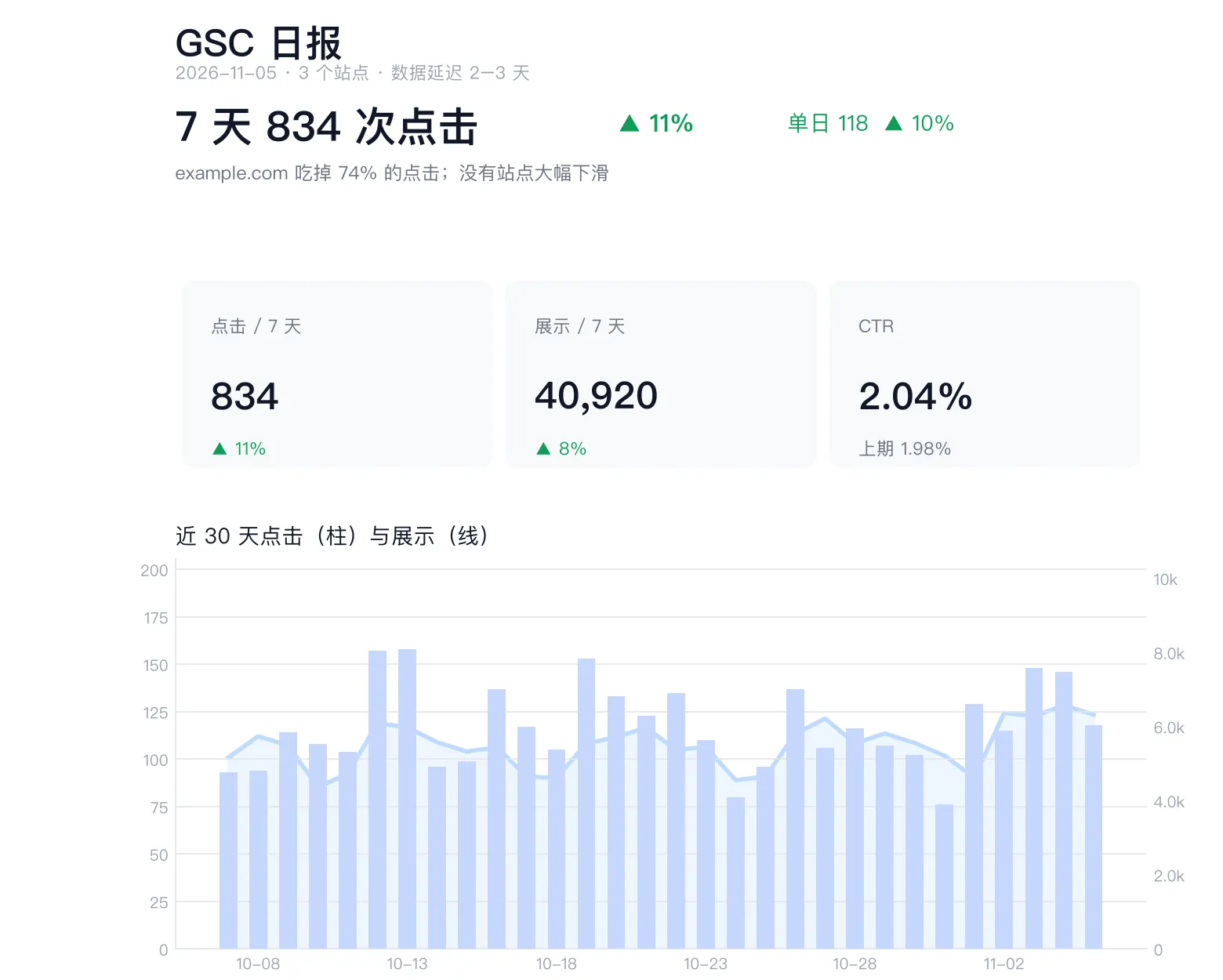
我们有一个 Bot,每天早上把多个 Google 账号下所有站点的 Search Console 数据合成一份日报,推到飞书群里。代码、数据库、定时任务都是 Bot 自己搭的,我们做的是 Google Cloud 里的几步配置、给每个 Google 账号授权,以及在飞书群里加一个机器人。上图是 Bot 生成的日报图(演示数据),群里收到的是结构相同的飞书卡片,图表是卡片自带的图表组件。
15 分钟上手:在 Mac 上装好 App,直接用你已经登录的 Claude 或 Codex,让第一个 Bot 干成一件事。
挑一个案例跑起来:从实际要做的事开始,比啃功能列表快。
搬到 24 小时在线的服务器:定时任务要每天跑,就需要一台常开的机器。一台低功耗小主机就够用。
遇到问题看故障排除:常见问题的报错和解决办法。
刚听说 OpenMausBot
一个任务跑了很久
通常是步骤太多:一轮里调用了几十次模型和工具。请参阅为什么 Bot 一个任务要跑几十分钟。
想用命令行管理一切
CLI 参考:用命令行配团队、给 Bot 派活、等它做完、查状态。
让 AI 替你配置
大多数操作指南都附有可以直接复制给 Claude Code、Codex、OpenCode 的提示词。
MausBot Guide 是独立的非官方社区教程站,与 Supamaus Software Private Limited 无隶属关系。OpenMausBot、MausBot 名称及吉祥物是其各自所有者的商标。